
Cum setezi Out Of Office în cPanel webmail
Pleci în concediu? În 5 minute îți setezi singur mesajul automat de absență și, dacă vrei, redirecționezi emailurile către un coleg. Fără să suni la IT.
Mesajul automat de absență
-
Intră în webmail
Deschide în browser una dintre adresele de mai jos, înlocuind
domeniu.rocu domeniul firmei tale:https://mail.domeniu.ro/webmailhttps://webmail.domeniu.ro
La utilizator scrii adresa de email completă (de ex.
nume@domeniu.ro), apoi parola.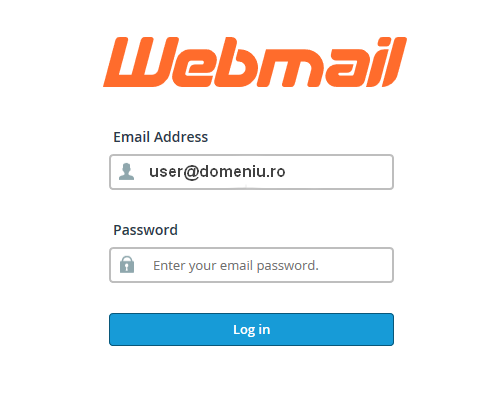
-
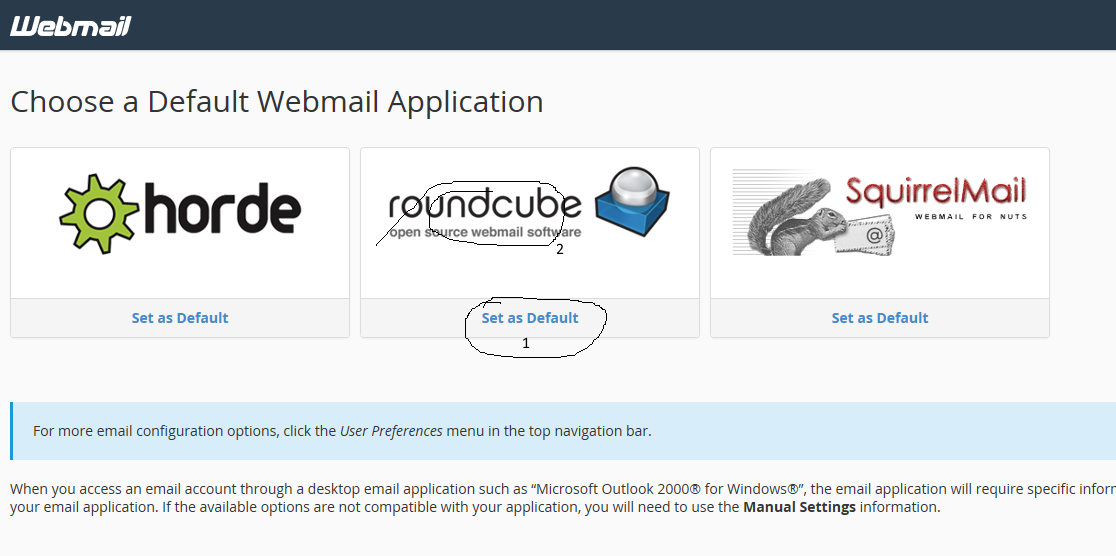
Deschide clientul de email
La prima intrare, cPanel te întreabă ce aplicație de webmail folosești. Apasă Set as Default la clientul dorit, ca să nu mai fii întrebat data viitoare, apoi deschide-l.
-
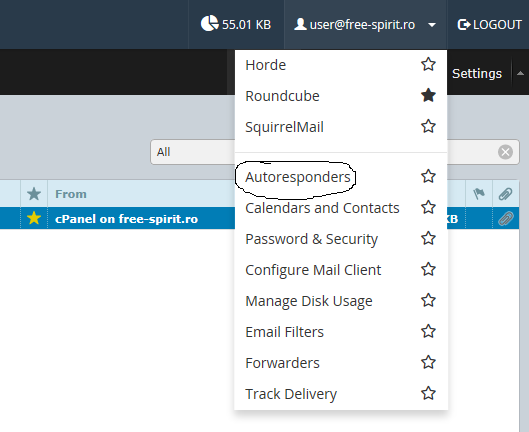
Deschide Autoresponders
În dreapta sus apasă pe adresa ta de email, ca să deschizi meniul contului, și alege Autoresponders.
-
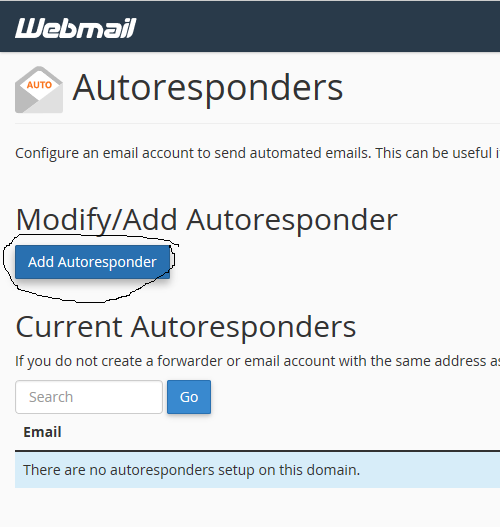
Adaugă un autoresponder
Apasă Add Autoresponder.
-
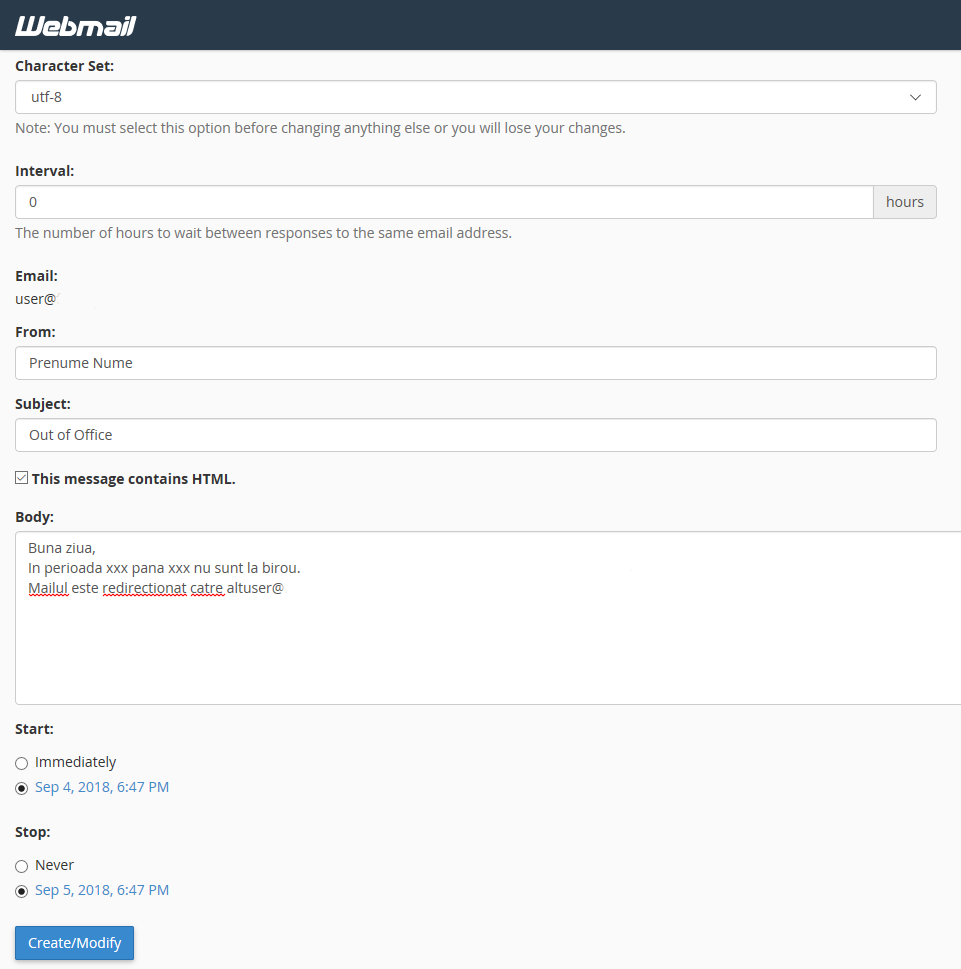
Completează mesajul
- Interval:
0. Fiecare expeditor primește răspunsul automat. - From: numele tău, așa cum vrei să apară.
- Subject: de ex. Out of office / Absent din birou.
- HTML: opțional, doar dacă vrei text formatat.
- Body: mesajul. Vezi modelele de mai jos.
- Start / Stop: alege data plecării și data întoarcerii. Mesajul se oprește singur.
Apasă Create ca să salvezi.
- Interval:
Redirecționarea emailurilor (opțional)
Fă asta doar dacă vrei ca un coleg să primească o copie a emailurilor cât lipsești.
-
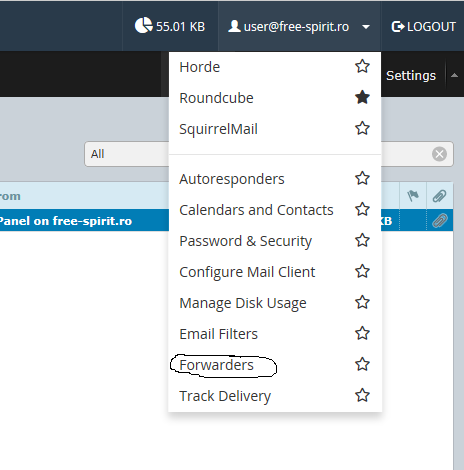
Deschide Forwarders
Din același meniu al contului (dreapta sus), alege Forwarders.
-
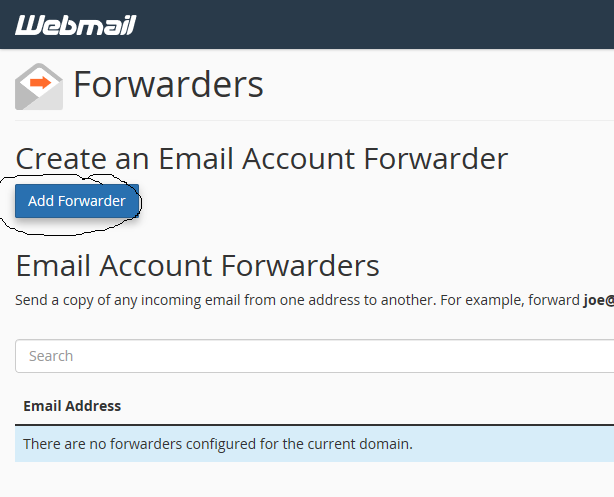
Adaugă un forwarder
Apasă Add Forwarder.
-
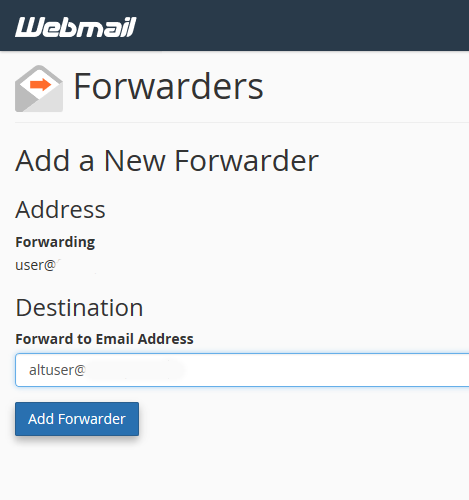
Alege destinația
Scrie adresa colegului care preia emailurile cât lipsești. Tu le primești în continuare în căsuța ta.
-
Salvează (și șterge la întoarcere)
Apasă Add Forwarder ca să salvezi.
⚠️Important: redirecționarea nu se oprește singură, ca autoresponder-ul. Când revii la birou, intră din nou la Forwarders și șterge-o, altfel colegul va primi în continuare toate emailurile tale.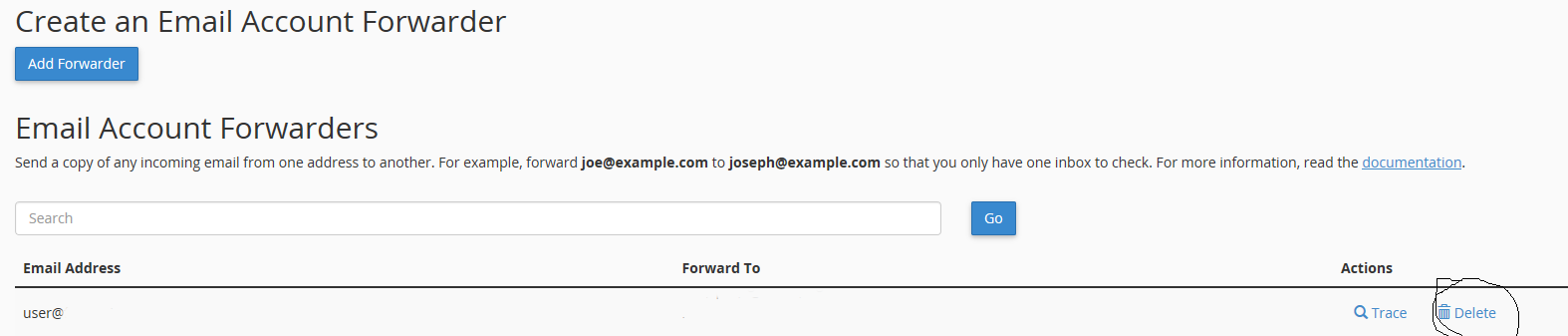
Modele de mesaj
Română
Bună ziua,

Vă mulțumesc pentru mesaj. Sunt în concediu până pe [DATA] și nu am acces la email.

Pentru probleme urgente, vă rog să îl/o contactați pe [NUME COLEG] la [EMAIL / TELEFON].

Vă voi răspunde după întoarcere.

Cu stimă,
[NUMELE TĂU]
English
Hello,

Thank you for your message. I am out of the office until [DATE] with no access to email.

For urgent matters, please contact [COLLEAGUE NAME] at [EMAIL / PHONE].

I will reply as soon as I am back.

Best regards,
[YOUR NAME]
Nu reușești să-l setezi?
Ne conectăm remote și îl configurăm în câteva minute.